Распознавать сканы и копии
Программа пробует несколько вариантов обработки изображения и выбирает лучший результат. Это помогает на документах с неровным фоном и мелким текстом.
Загрузите документы, укажите нужные поля и получите готовый файл. Программа читает текстовые PDF, распознаёт сканы и не придумывает пропущенные значения.
Программа работает на Windows 10 и Windows 11 с 64-битной системой.
Выберите один PDF файл или сразу несколько. Программа покажет список выбранных документов в окне.
Впишите названия полей через вертикальную черту. Например, название организации, ИНН, директор, телефон и адрес.
Нажмите «Запустить парсинг». Программа обработает документы и сохранит файл Excel в выбранную папку.
Если документ текстовый, программа берёт текст прямо из файла. Если это скан или копия, включается распознавание. Программа пробует несколько вариантов обработки изображения и выбирает лучший результат. Затем нейросеть разбирает текст по вашим полям.
Программа пробует несколько вариантов обработки изображения и выбирает лучший результат. Это помогает на документах с неровным фоном и мелким текстом.
В сборку входят русский, английский, немецкий, французский, испанский, итальянский, португальский, польский, украинский, казахский и турецкий языки. Другие языки можно добавить файлами.
Можно вставить свой ключ DeepSeek или GigaChat. Можно купить подписку и работать без своего ключа.
Поля задаёте вы. Программа не привязана к одному типу документов, поэтому подходит для предписаний, договоров, актов, счетов и анкет.
Каждый документ или пункт становится отдельной строкой. Общие поля объединяются в одну ячейку, чтобы таблицу было удобно читать.
Если значения нет в документе, в таблице стоит прочерк. Программа не подставляет догадки вместо фактов.
В окне видно выбранные файлы, поля для разбора, язык документа и режим работы нейросети. Все настройки находятся на одном экране.
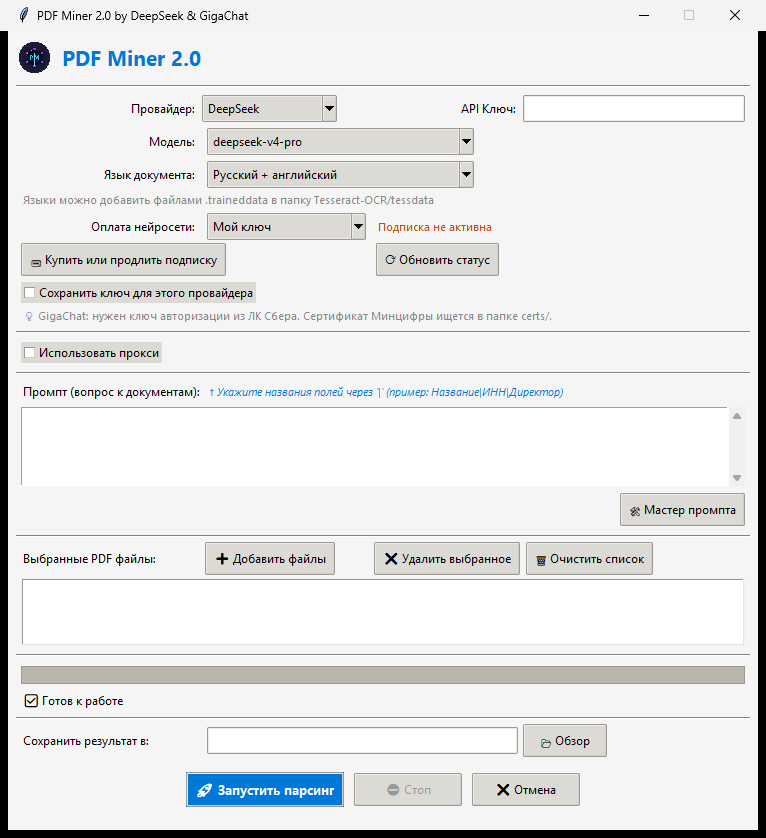
На скриншоте показано окно программы с тестовым документом.
Стоимость программы и подписки задаётся в админке. На этой странице показаны действующие тарифы.
Вы покупаете бессрочную лицензию на один компьютер. Перенос на новый компьютер поддерживается.
Если вы не хотите заводить свой ключ, купите подписку. В подписку входит определённое число документов через GigaChat.
Оплата проходит через Robokassa. Чек формирует Robokassa.
Интернет нужен для активации и для работы нейросети. Распознавание текста работает и без сети.
Да. Выберите DeepSeek или GigaChat и вставьте свой ключ. В этом режиме документы идут напрямую провайдеру.
При работе со своим ключом документы не проходят через наш сервер. При подписке текст проходит через сервер, но не сохраняется и не пишется в журналы.
Да. Введите тот же ключ на новом компьютере. Старая привязка заменится, если не исчерпан лимит переносов.
Программа остановится и предложит продлить подписку. Без вашего согласия деньги не списываются, если автопродление не включено.
Программа работает на Windows 10 и Windows 11 с 64-битной системой.
Да. Нажмите «Пробный период» при первом запуске и укажите почту. Условия пробного периода задаёт продавец.
Да. Положите файл языка .traineddata в папку Tesseract-OCR\tessdata и перезапустите программу.
Если что-то не работает, опишите проблему в форме. Мы ответим на указанную почту.
Перед обращением посмотрите инструкцию. В ней описаны установка, активация и основные ошибки.